解决傲腾 D4800X 掉速问题:通过 PowerShell 脚本实现定时自动 TRIM
前言
之前在“小黄鱼”上购入了傲腾 D4800X,使用中发现该固件存在 BUG:开启 TRIM 会导致出现严重的掉速甚至掉盘问题。因此,必须关闭系统全局 TRIM。
然而,长期关闭 TRIM 会导致电脑中其他正常的固态硬盘(SSD)因为缺乏垃圾回收指令而性能下降。为了兼顾傲腾的稳定性和其他 SSD 的速度,我编写了一个脚本,通过 Windows 计划任务每 15 天定时开启一次系统 TRIM,对全盘进行优化整理后再自动关闭。
脚本下载
脚本名称:AutoTrim.ps1
下载地址:点击下载 AutoTrim.ps1
注意: 下载后请确保文件名为 AutoTrim.ps1。操作步骤
第一步:准备脚本文件
- 将下载好的
AutoTrim.ps1移动到一个稳定的文件夹中。 - 建议路径:
D:\Tools\AutoTrim.ps1。 - 提示: 请勿将脚本放在经常移动或可能被清理的临时文件夹中,且路径中最好不要包含空格。
第二步:创建计划任务
我们需要利用 Windows 自带的“任务计划程序”来定期执行该脚本。
1. 打开任务计划程序
- 按
Win + S搜索 “任务计划程序”,或者按Win + R输入taskschd.msc并回车。
2. 创建新任务
- 在右侧操作栏点击 “创建任务...”(注意:不要选择“创建基本任务”,因为我们需要配置管理员权限)。
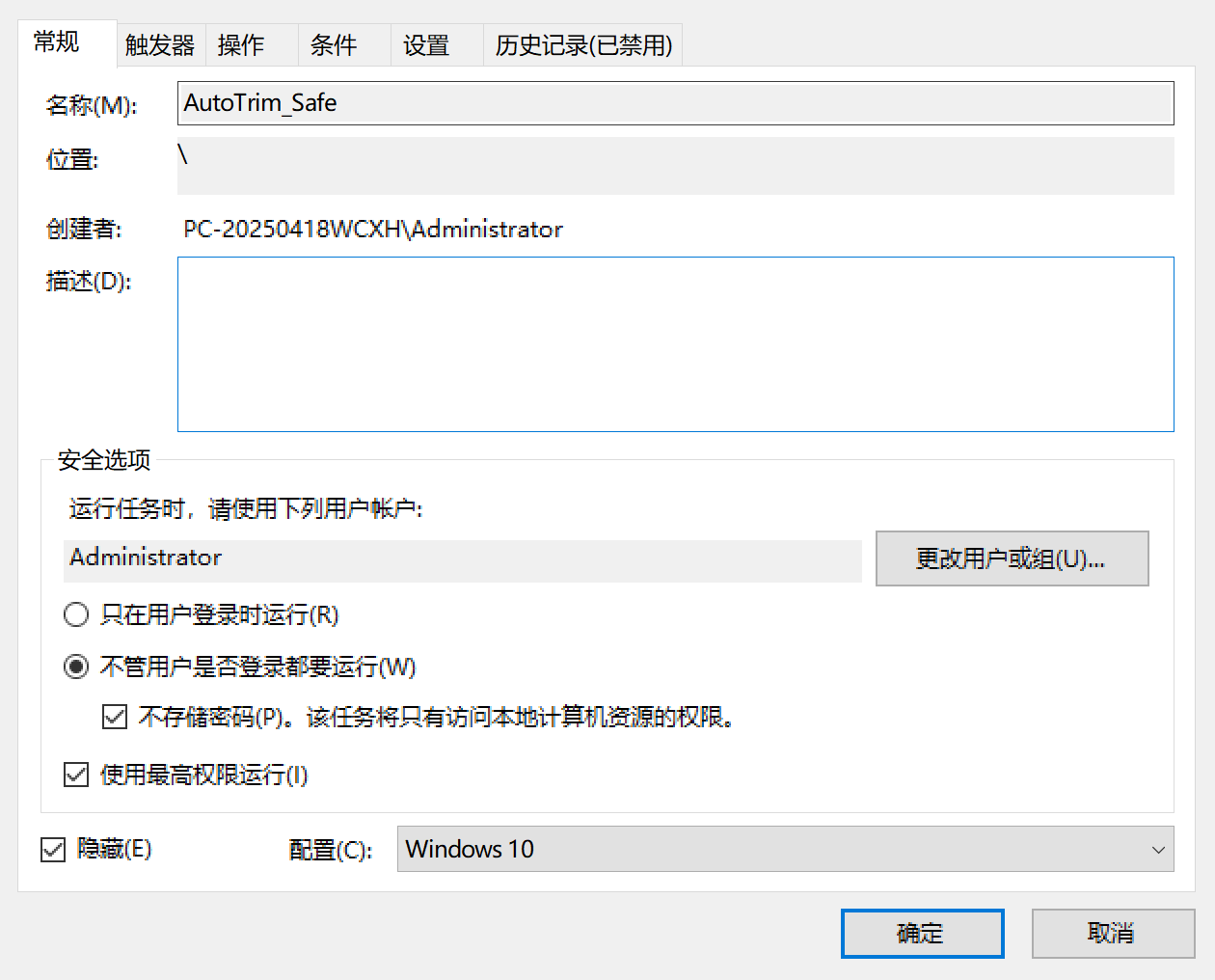
3. 配置“常规” (General) 选项卡
这是最关键的一步,必须确保脚本以最高权限运行。
- 名称: AutoTrim_Safe
- 安全选项: 勾选 “不管用户是否登录都要运行” 以及 “使用最高权限运行”。
4. 配置“触发器” (Triggers) 选项卡 —— 设置 15 天周期
- 点击 “新建...”。
- 开始任务: 选择“按预定计划”。
设置: * 选择 “每天” (Daily)。
- “每隔” 后面填入 15 天。
- 设定一个你电脑通常处于开机状态的时间(如 20:00)。

5. 配置“操作” (Actions) 选项卡 —— 运行脚本
- 点击 “新建...”。
- 操作: 启动程序。
- 程序或脚本: 输入
powershell.exe - 添加参数: 输入以下内容(注意修改为你实际的脚本路径):
-ExecutionPolicy Bypass -File "D:\Tools\AutoTrim.ps1"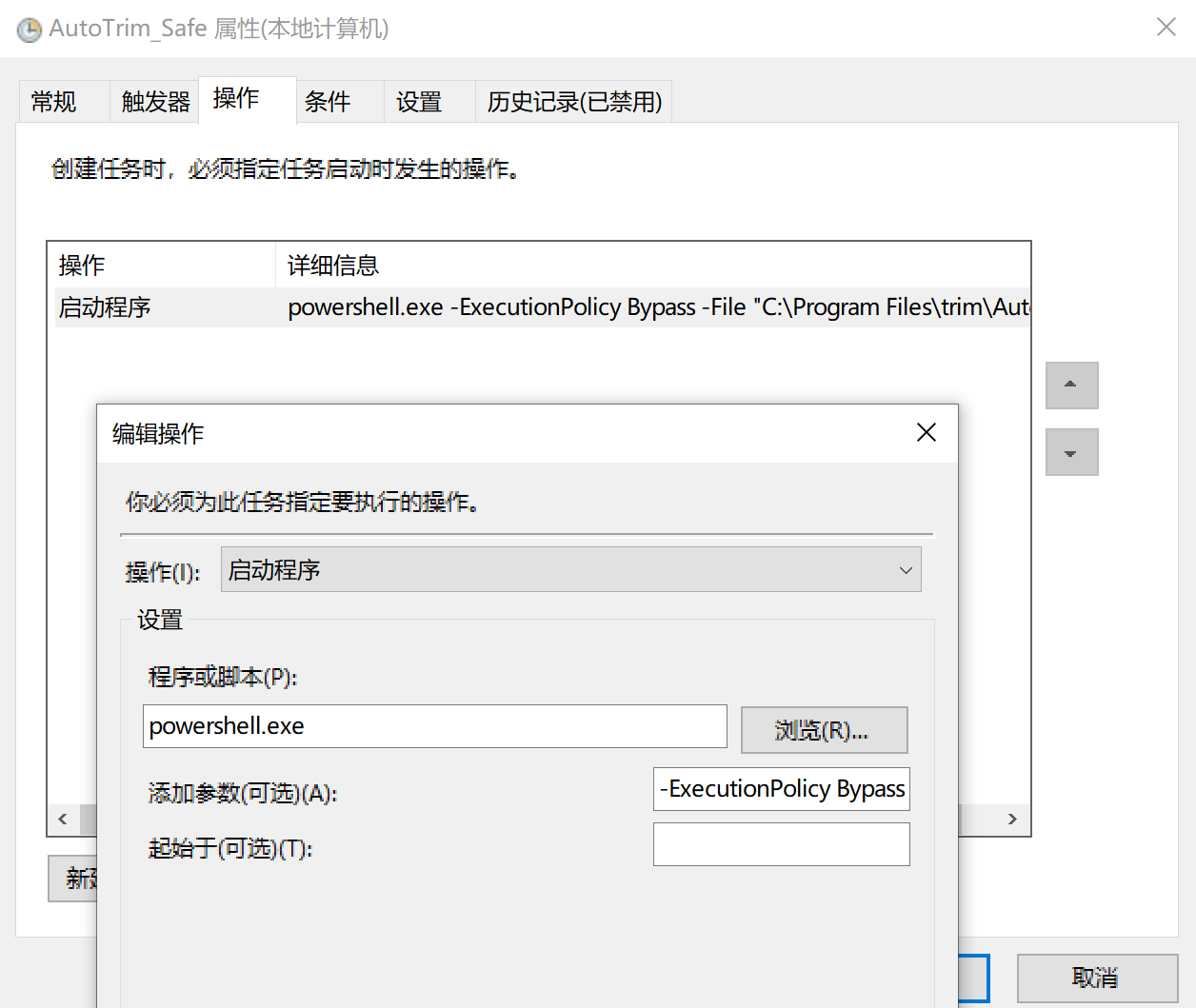
6. 配置“条件” (Conditions) 选项卡 (可选)
- 电源: 如果是笔记本,建议取消勾选“只有在计算机使用交流电源时才启动此任务”。
- 建议勾选 “唤醒计算机运行此任务”。
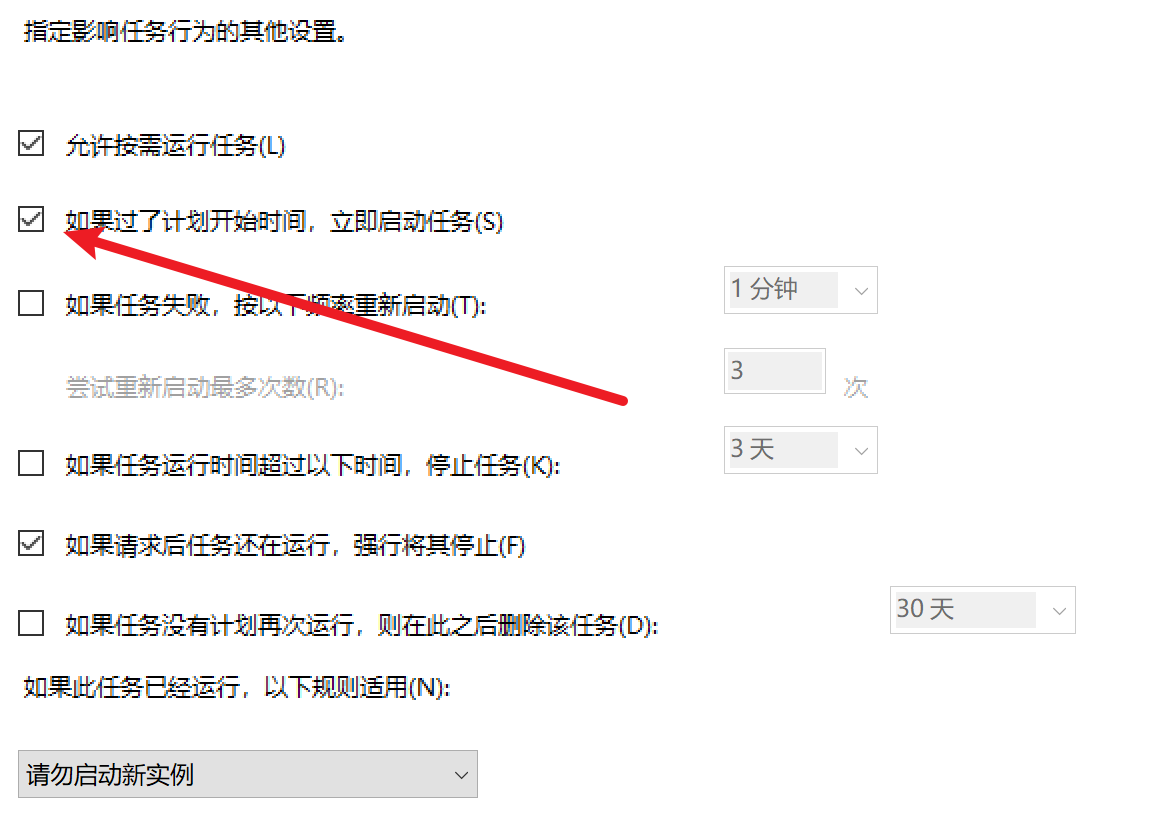
7. 配置“设置” (Settings) 选项卡
- 勾选 “如果过了计划开始时间,立即启动任务”。
- 作用: 如果第 15 天你刚好没开机,勾选此项后,下次开机时系统会自动补做任务。
第三步:测试与验证
1. 手动运行测试
在任务列表中找到 AutoTrim_Safe,点击右键并选择 “运行”。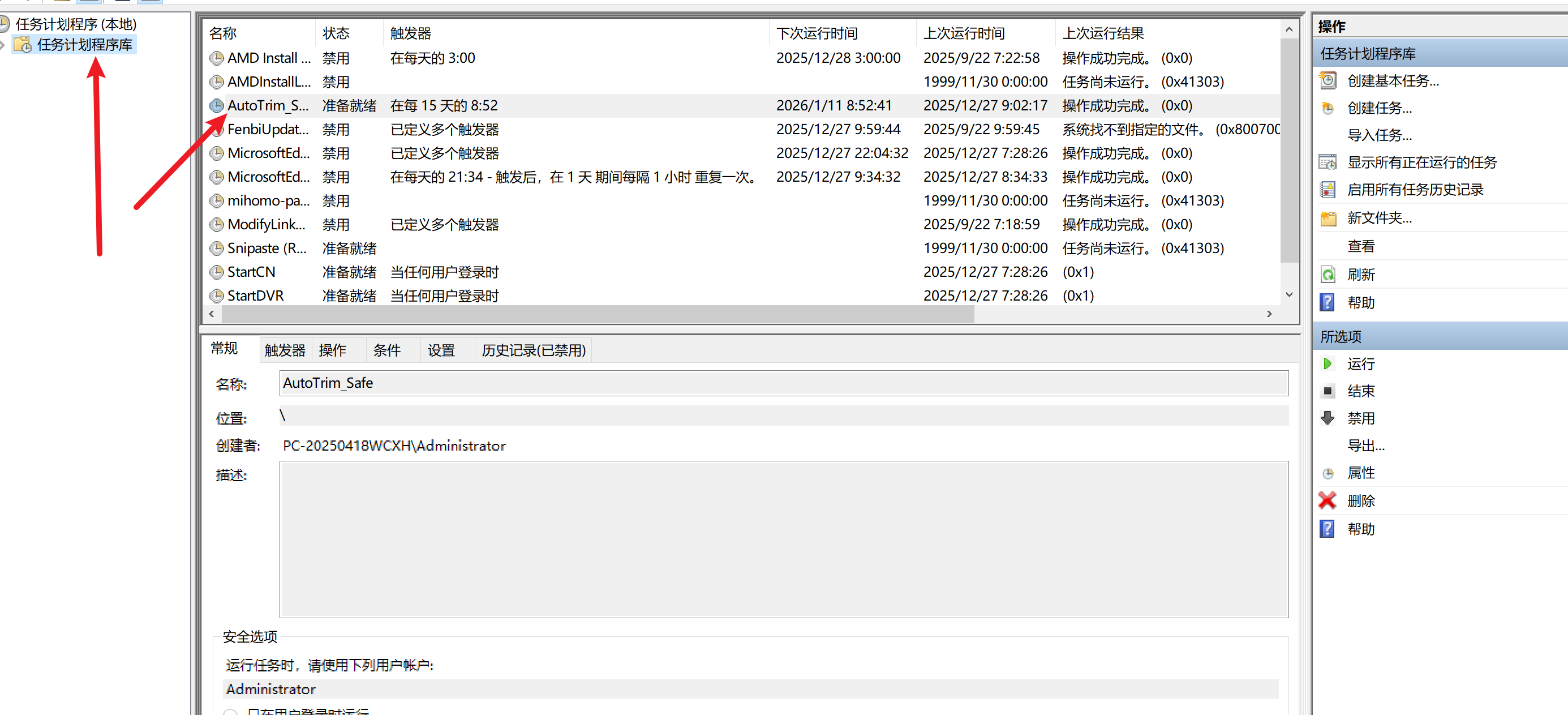
2. 检查日志
运行完成后,前往脚本所在的目录下(如 D:\Tools\),查看是否生成了相应的 LOG 日志文件。如果生成了日志且记录正常,说明脚本运行成功。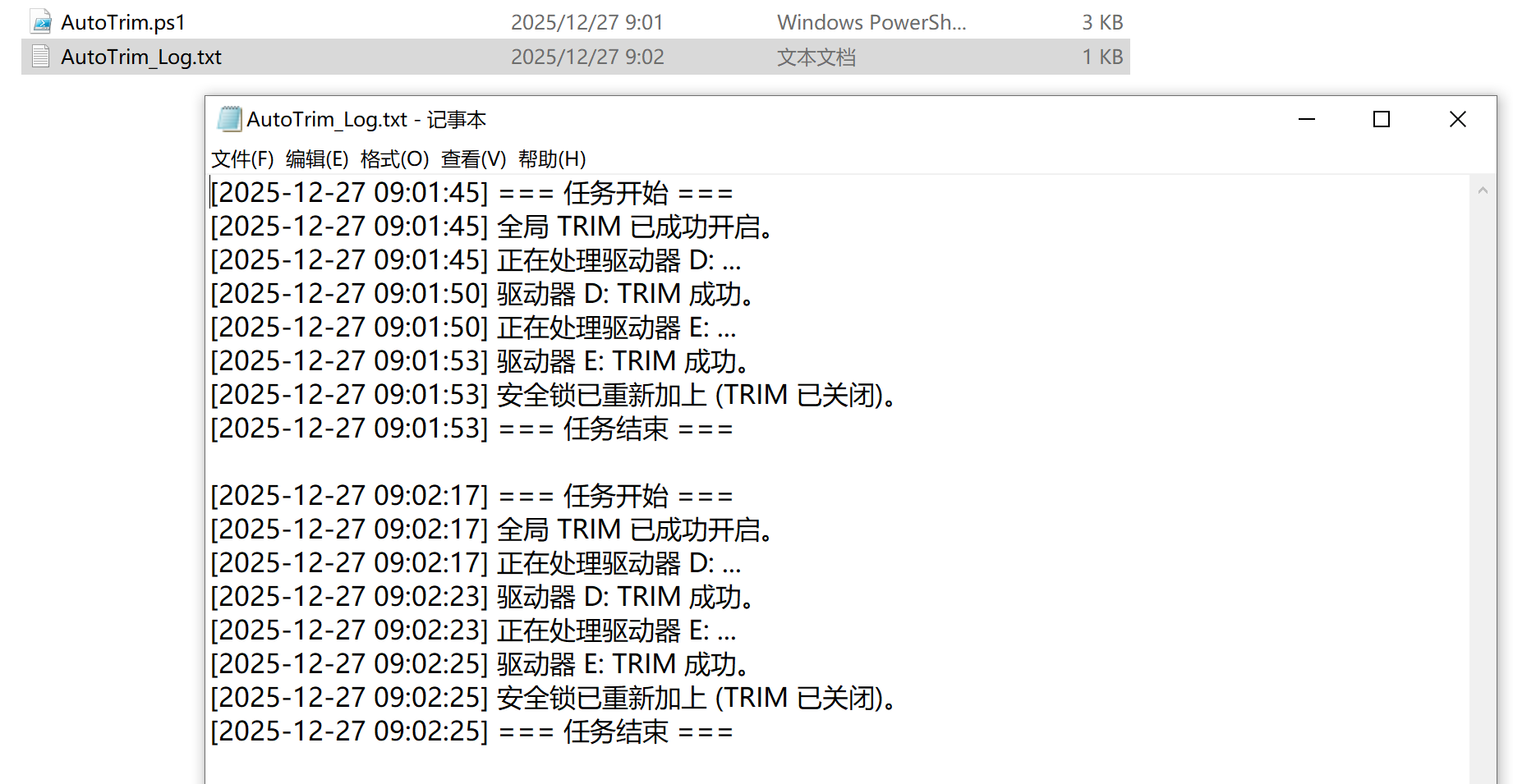
3. 命令验证
你可以手动打开管理员模式的 PowerShell,输入以下命令来检查当前 TRIM 状态是否已回退到关闭状态:
如果返回 DisableDeleteNotify = 1,表示 TRIM 已成功关闭(符合傲腾 D4800X 的长期运行需求)。
fsutil behavior query DisableDeleteNotify